주민등록등본이나 각종 행정 서류를 집에서 발급받으려고 할 때 가장 먼저 이용하게 되는 사이트가 바로 정부24(gov.kr)입니다.
막상 서류를 떼려고 들어갔다가 회원가입이나 본인 인증 절차가 복잡해 보여서 망설이셨던 분들이 계실 텐데요. 진행 순서와 준비물만 미리 알고 계시면 3분 안에도 금방 끝낼 수 있습니다. PC와 모바일에서 정부24에 가입하고 이용하는 순서를 깔끔하게 정리해 드립니다.
🟢 회원가입 전 준비물
가입 절차 도중에 본인인증을 진행해야 하므로 아래 항목 중 최소 1가지를 미리 준비해 두시는 것이 편합니다.
- 본인 명의 휴대폰 (패스, 카카오, 네이버, 토스 등 간편인증용)
- 공동인증서 또는 금융인증서
🟢 정부24 회원가입 절차 (PC/모바일 공통)
1. 정부24 공식 홈페이지 접속 및 메뉴 선택
검색창에 ‘정부24’를 검색하여 공식 누리집(gov.kr)에 접속한 후, 우측 상단의 [회원가입] 버튼을 누릅니다.
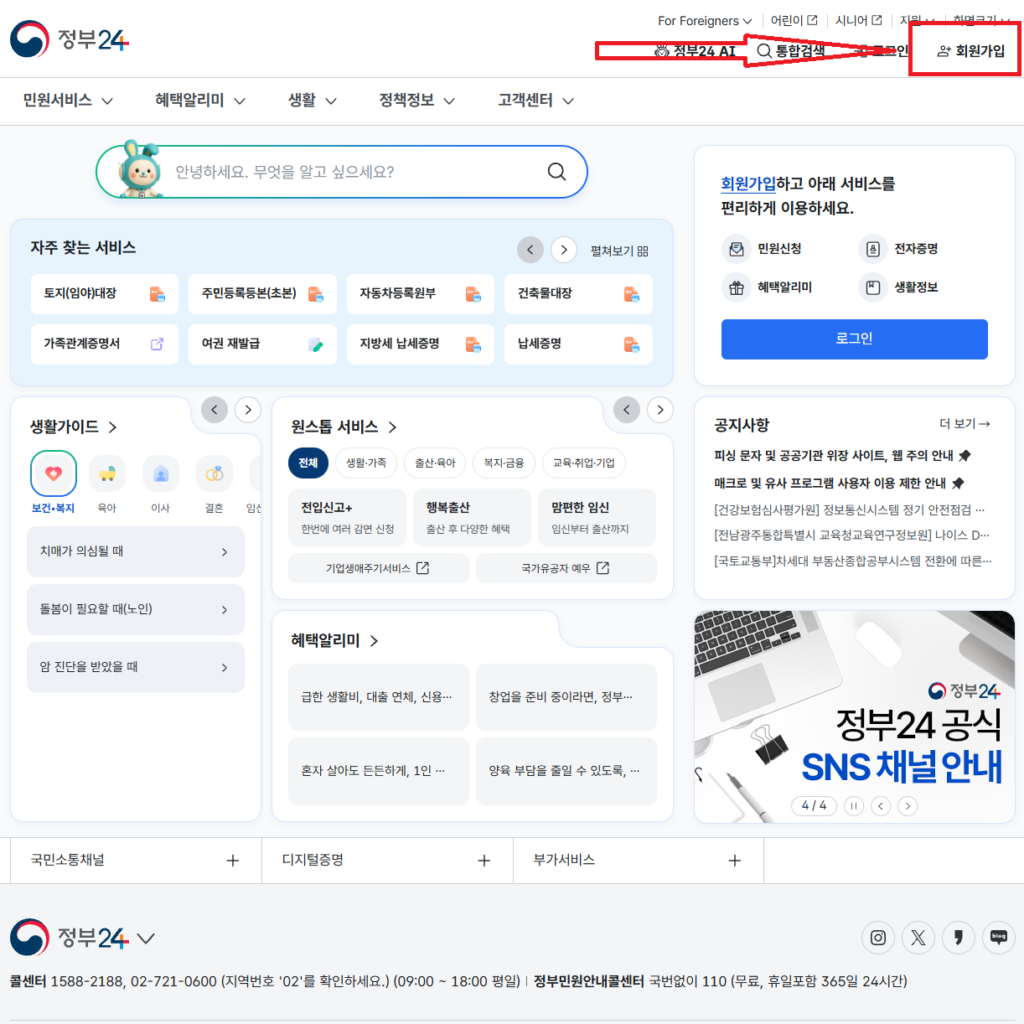
정부24 공식 홈페이지 바로 가기
⬇⬇⬇⬇⬇⬇⬇⬇
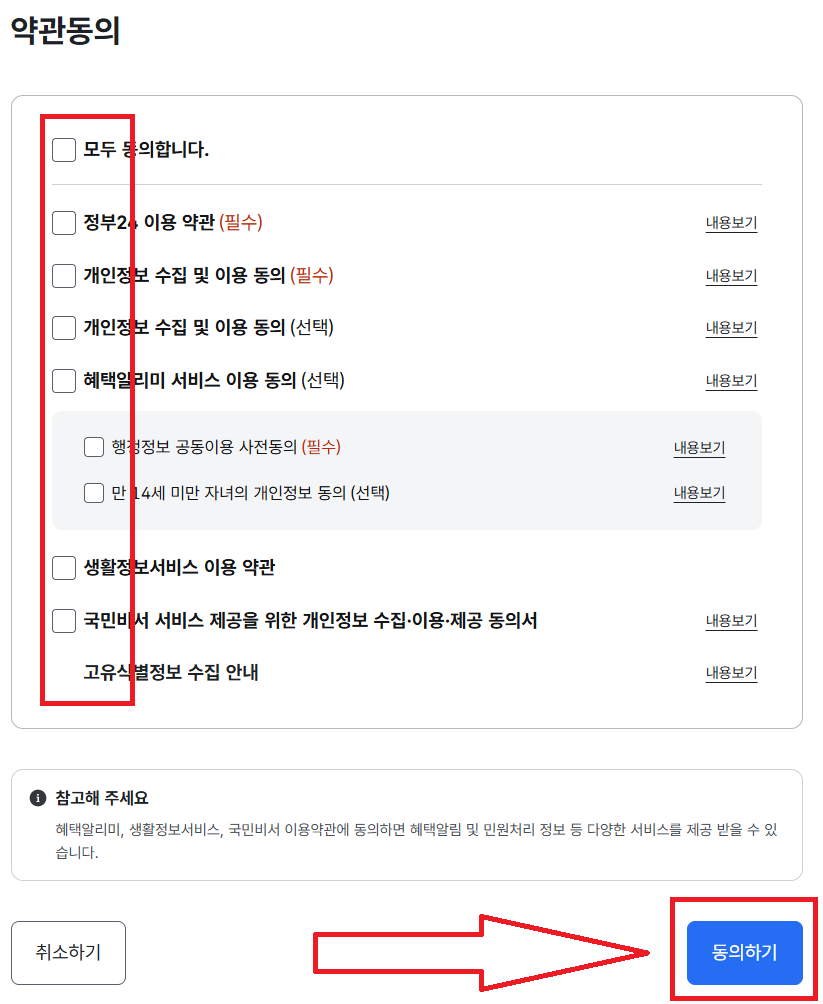
2. 약관동의
- 필수 약관 동의 항목에 체크하고 동의하기 클릭
3. 회원 정보 입력
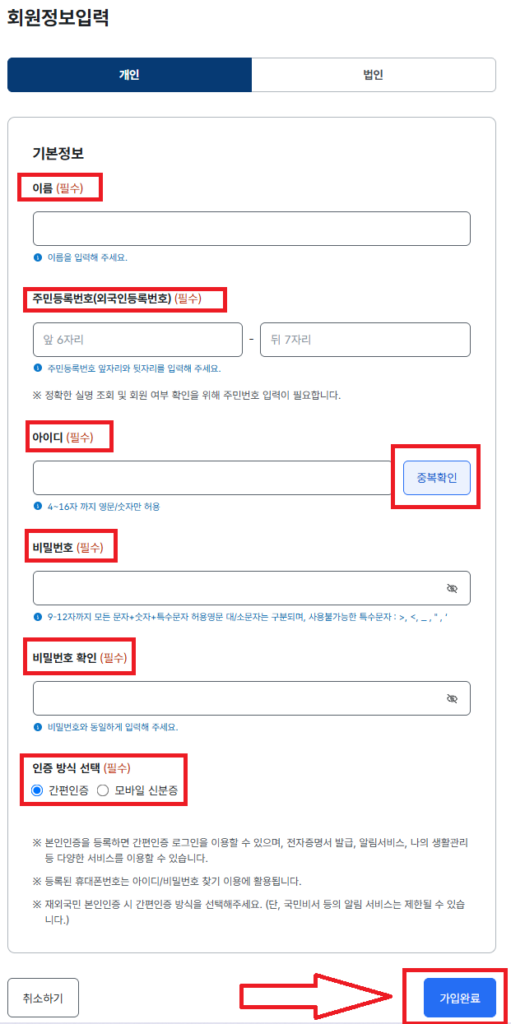
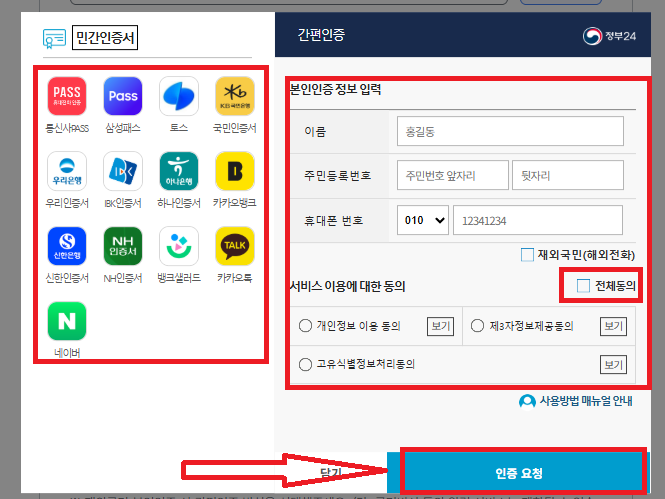
4. 간편인증 또는 인증서 본인확인
가입 완료 단계에서 카카오, PASS, 네이버, 토스 등을 활용한 간편인증이나 공동·금융인증서로 본인 확인을 마치면 회원가입이 최종 완료됩니다.
💡 1. 비회원 발급보다 회원가입을 추천하는 이유
정부24는 비회원으로도 일부 서류 발급이 가능하지만, 신청할 때마다 매번 이름, 주민번호, 휴대폰 인증을 반복해야 하는 번거로움이 있습니다. 한 번 가입해 두면 다음부터는 간편인증(카카오·PASS 등) 로그인만으로 빠르게 서류를 출력할 수 있습니다.
💡 2. 자주 쓰는 인증서 미리 등록하기
회원가입 후 [마이페이지/MY GOV] -> [인증센터] 메뉴에서 자주 사용하는 간편인증이나 공동인증서를 등록해 두면, 서류 신청 및 결제 시 별도 입력 없이 클릭 몇 번으로 처리됩니다.
⚠️ 자주 발생하는 문제 및 주의 사항
- 실명인증 오류가 나는 경우: 개명하셨거나 신용평가기관에 정보 등록이 안 되어 있는 경우 실명인증 오류가 발생할 수 있습니다. 이럴 때는 NICE평가정보 등 실명인증 기관을 통해 정보 업데이트 후 진행하셔야 합니다.
- 타인 명의 휴대폰 사용 시: 간편인증은 반드시 본인 명의로 개통된 휴대폰에서만 가능합니다.
- 공동인증서 등록 오류: PC에서 이용 시 보안 프로그램 설치가 차단되어 있다면 인증서 인식 오류가 날 수 있으니, 브라우저 팝업 차단을 해제하고 진행해 보세요.
📌 가입 후 활용 가능한 주요 서비스
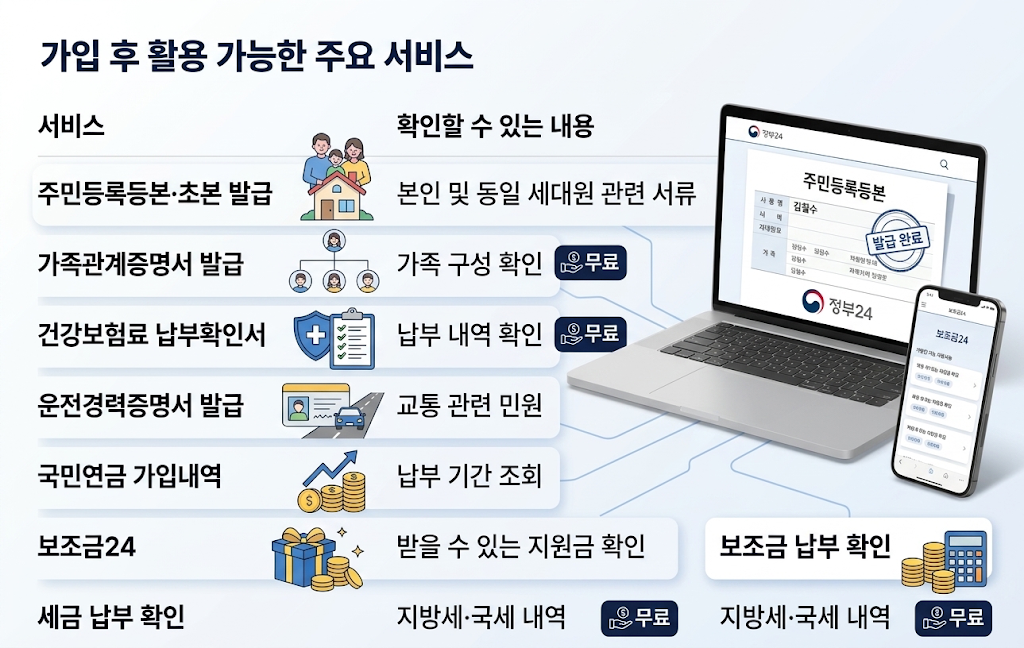
정부24 사이트는 한 번 가입해 두면 등본 발급부터 건강보험 자격득실확인서, 세금 관련 증명서까지 일상생활에 필요한 대부분의 행정 서류를 무료로 발급받을 수 있으니 이번 기회에 가입해 두시는 것을 추천합니다.
☎️ 1588-2188 / 정부민원안내 콜센터 110